
5 WeiCity 语音消息怎么用?不方便打字时,把需求说清楚
用语音补充背景、表达想法,让私信与群组交流更自然。
WeiCity 语音消息适合不方便打字、需要解释经过或补充较长背景的沟通场景。本文介绍语音消息的用途、录制前的准备与表达方法,以及怎样配合文字确认重要细节,让朋友联系、客户咨询与团队讨论更清楚。
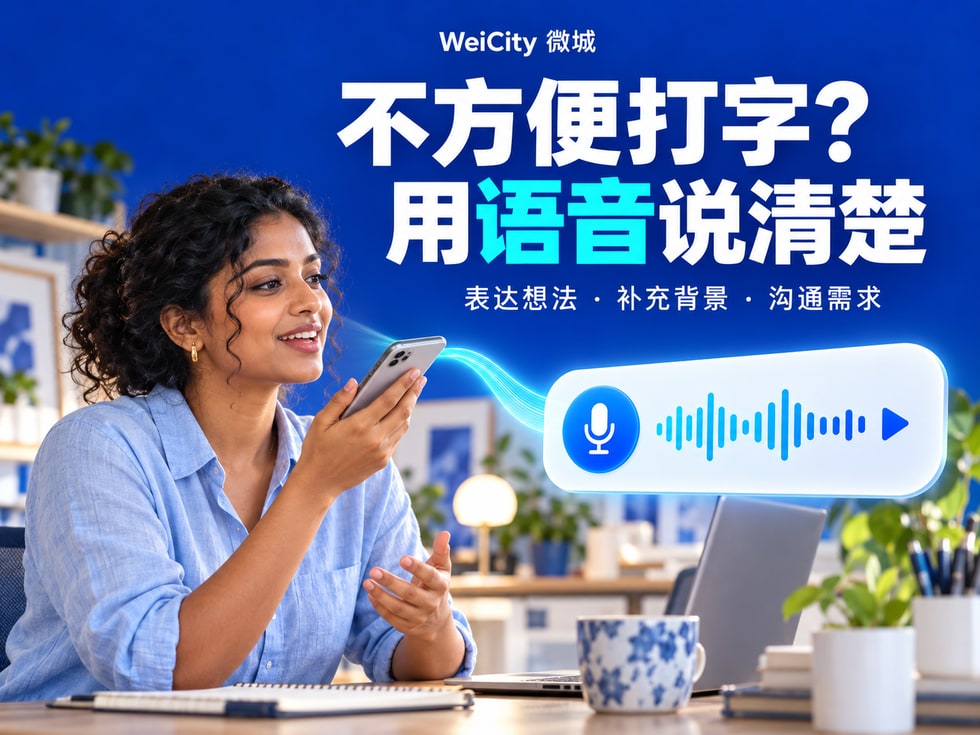
有时候,一件事情用几句话很难解释清楚。
想向朋友分享生活经历,打了很长一段文字,却还是觉得表达得不够完整。
想向商家说明自己的需求,却不知道怎样把实际情况写清楚。
与团队讨论工作时,需要解释项目背景、修改原因或处理经过,逐字输入又比较费时。
这时候,WeiCity 语音消息功能可以提供另一种沟通方式。
用户可以根据当前开放的功能,在一对一私信或群组中录制并发送语音,让接收者在方便的时候收听。
💡 语音适合解释背景与想法,文字适合确认重要细节。两者配合,可以让日常交流、商家咨询与团队讨论更加清楚。
本文将介绍 WeiCity 语音消息的使用方法、适合的沟通场景、录音技巧,以及如何通过语音与文字配合减少误解。
WeiCity 语音消息,是聊天功能中的一种交流方式。
与输入文字不同,用户可以通过录音表达自己的想法,再将语音发送给聊天对象。
接收者可以根据实际情况选择合适的时间收听。
👋 朋友日常交流
分享生活近况、旅行经历或个人想法。
🏪 商家与顾客咨询
解释产品用途、使用环境或服务需求。
💼 工作团队讨论
说明项目背景、工作进度与处理经过。
🎨 设计与创意交流
解释设计方向、修改原因或创作想法。
📚 学习与教育交流
讨论学习内容、说明一般问题或分享学习心得。
👥 群组讨论
向多位成员补充共同需要了解的信息。
因为有些内容不仅需要说明事情本身,还需要补充背景、经过与原因。
例如:
「我想修改这张图片。」
这句话虽然简短,但设计师可能不知道需要修改什么。
如果通过语音进一步解释:
「我觉得现在图片的标题比较长,放在手机上看起来有点拥挤。我希望保留主要标题,把日期放在下面,让整个画面看起来更清楚。」
对方就更容易理解修改方向。
📌 语音消息适合解释较长的内容,但不代表所有沟通都需要使用语音。
第一次使用 WeiCity 语音消息,可以从一个简单的私信或群组开始。
实际录制方式可能因设备、系统版本与平台界面而不同。
先进入 WeiCity,并登录自己的账号。
选择需要联系的对象。
例如:
👤 朋友。
🏪 商家。
💼 工作同事。
👥 群组。
在当前聊天界面中,查看是否提供麦克风或语音消息相关功能。
如果是第一次录音,设备可能要求允许 WeiCity 使用麦克风。
应根据自己的使用需要确认权限。
按照当前界面提示操作,并使用自然的语速表达内容。
录制时尽量围绕需要讨论的事情。
如果界面支持录音预览或取消,可以根据实际功能使用。
根据当前页面提示结束录制并发送。
对方可以在方便时收听,并继续通过文字或语音交流。
✅ 是否进入正确的会话。
✅ 是否正在向正确的人发送。
✅ 麦克风是否正常工作。
✅ 录音内容是否适合分享。
✅ 是否包含不应公开的个人信息。
📌 具体录音按钮、录制手势、取消方式及发送流程,以 WeiCity 当前平台界面为准。
语音可以让表达更加自然,但如果内容缺少重点,对方听完后仍可能不知道应该回答什么。
建议在录音前,先想清楚三个问题。
先说明主题。
例如:
「我想讨论宣传图片的修改。」
「我想咨询一款商品。」
「我想确认星期六的活动安排。」
补充与问题有关的信息。
例如:
「现在图片上的文字比较多,手机上看起来不太清楚。」
「我想把商品放在店门旁边,但可用空间比较窄。」
「原本的活动时间与另一项安排冲突。」
最后提出明确的问题或需要。
例如:
「可以帮我调整标题位置吗?」
「请问哪一款比较适合?」
「我们可以改到星期日下午吗?」
假设你需要向设计师说明修改需求。
可以这样表达:
「你好,我想讨论这张宣传图片的标题。现在的标题比较长,在手机上看起来有点拥挤。我希望保留活动名称,把日期移到下一行。你帮我看看这样调整是否合适?」
这段语音包含:
🎯 讨论主题:宣传图片标题。
📋 当前问题:文字太长,手机显示拥挤。
❓ 具体需求:调整日期位置。
📌 先说明主题,再补充背景,最后提出需要,对方更容易理解并回应。
语音消息没有必要越长越好。
如果内容可以在短时间内说明清楚,就不需要刻意延长。
如果事情比较复杂,可以根据主题分成几段。
例如:
「你好,想确认一下,我们明天下午两点见面,对吗?」
这种情况通常一段简短语音就足够。
例如,一个活动同时涉及:
📍 场地安排。
🍽️ 餐饮准备。
🎨 宣传设计。
👥 人员分工。
可以根据需要分别说明。
第一段:场地安排
说明活动地点与布置情况。
第二段:餐饮安排
说明人数与餐点需求。
第三段:人员分工
说明哪些事项需要成员确认。
❌ 一段语音同时提出大量不相关问题。
❌ 反复重复同一件事情。
❌ 没有说明重点就直接结束。
❌ 只解释经过,却没有提出需要对方回应的内容。
📌 每段语音尽量围绕一个主要主题,让接收者更容易理解,也方便分别回复。
语音内容是否容易理解,与录音环境和表达方式有关。
即使内容完整,如果背景声音太大,对方仍可能听不清楚。
尽量减少:
🚗 交通噪音。
📺 电视声音。
🎵 背景音乐。
👥 周围交谈声。
不需要刻意说得很慢,但重要内容可以适当停顿。
例如:
「我们确认一下,活动是星期六,下午三点,在一楼大厅集合。」
录音时避免遮挡设备麦克风,并保持合适的收音距离。
例如:
🏷️ 商品型号。
👤 人名。
📍 地址。
🔢 编号。
🌐 外语词汇。
这些内容可能不容易通过语音准确辨认。
如果暂时不方便录音,可以先发送一条简短文字。
例如:
「我现在不方便录语音,稍后再补充详细情况。」
📌 清楚的声音与有重点的表达,比单纯录制很长的语音更重要。
在购买商品或了解服务时,有些需求不容易通过一句文字说明。
例如:
🏠 商品需要放在什么位置?
🛠️ 设备出现什么问题?
📦 需要怎样使用产品?
🎨 希望达到什么效果?
语音消息可以帮助顾客说明实际情况。
假设顾客想为店铺购买展示架。
可以发送语音:
「你好,我想把展示架放在店门旁边,主要摆放一些小件商品,希望顾客进门时就能看到。因为位置比较窄,所以想了解哪一款比较适合。」
然后补充文字:
📏 可用宽度:约80厘米。
🛍️ 展示商品:小盒装商品。
🔢 需要数量:两组。
🎨 颜色偏好:白色。
这样,商家不仅了解顾客需要什么,也能进一步确认相关规格。
顾客可以通过语音说明:
「家里的冷气最近可以正常启动,但是制冷效果不太好。我想先了解你们是否提供上门检查,以及需要准备什么资料。」
之后补充:
📍 地区:槟城。
🛠️ 设备:家用冷气。
📅 希望安排:周末。
家长可以使用语音说明想了解的课程方向,再通过文字补充:
👤 学习对象年龄。
📖 想了解的课程。
📅 可以配合的时段。
涉及儿童个人情况时,建议只提供咨询所需的基本资料,避免在初次联系中发送不必要的敏感信息。
📌 语音适合说明使用背景,文字适合补充规格、数量、时间等需要准确核对的内容。
商家收到顾客咨询后,可以根据问题的复杂程度选择文字或语音回复。
例如:
「请问今天营业到几点?」
「这款商品多少钱?」
「你们位于哪里?」
这些问题通常可以直接通过文字回答。
例如:
🛠️ 说明服务流程。
📦 介绍商品使用方式。
🎨 解释不同方案的区别。
📚 说明课程安排。
假设顾客询问展示架的选择。
商家可以通过语音说明:
「您好,根据您刚才描述的使用位置,我们建议先确认实际可用宽度。因为不同展示架的尺寸与摆放方式不一样,我们可以先提供两款产品的资料给您比较。」
之后再发送文字:
📏 A款宽度:以产品资料为准。
📏 B款宽度:以产品资料为准。
📎 相关尺寸文件:已分享。
❓ 下一步:请确认实际可用空间。
不要仅凭语音说明就让顾客误以为:
❌ 商品已经确认有货。
❌ 价格已经最终确定。
❌ 预约已经完成。
❌ 订单已经成立。
涉及购买或服务安排时,应进一步核对实际订单、付款或预约状态。
📌 商家可以使用语音解释服务,但重要价格、规格与交易条件应清楚确认。
团队工作中,经常需要解释事情经过、项目背景或修改原因。
例如:
🎨 为什么需要调整设计?
📋 项目目前遇到什么问题?
📅 为什么需要修改时间?
📎 哪份资料需要更新?
这些内容可以通过语音补充说明。
负责人发送语音:
「这次客户希望宣传图的标题更加明显。原本的文字内容比较多,所以我们需要保留主要信息,把次要说明缩短,方便手机用户阅读。」
之后发送文字:
📋 修改事项:调整宣传图标题。
🎯 主要目标:提高手机阅读清晰度。
👤 负责人:小林。
📅 完成时间:星期三下午前。
📎 参考资料:最新设计文件。
负责人通过语音说明活动安排改变的原因。
之后再发送:
「确认一下最新安排:
📅 活动日期:星期六。
🕒 场地布置:下午三点。
👥 其他成员到场:下午四点。
📍 地点:活动现场。
📋 需要准备:宣传物料与设备。」
因为团队成员可能需要:
📋 查看自己的工作内容。
📅 核对完成时间。
👤 确认负责人。
📎 找到对应文件。
📌 语音适合解释原因,文字适合确认责任与执行安排。
一对一私信与群组聊天的接收对象不同。
私信通常只有两位参与者。
群组则可能有多位成员。
因此,在群组发送语音时,建议考虑哪些成员需要关注。
例如:
「我发一段语音说明活动场地的问题。」
例如:
「@活动负责人,这段语音主要说明现场设备安排,请帮忙确认。」
例如:
「语音重点:
📍 场地需要调整。
🔧 设备位置需要重新确认。
📅 请在星期三前回复。」
如果语音涉及:
👤 客户个人资料。
💰 商业报价。
📋 公司内部信息。
📚 学生个人情况。
应先确认群组成员是否适合接收这些内容。
📌 群组语音不仅要让内容容易听懂,也要让需要处理的人知道自己应该回应什么。
语音消息可以在不同时间发送与收听,但接收者当时不一定方便播放声音。
例如:
🏢 正在办公室。
📚 正在上课。
👥 正在开会。
🔇 身处需要保持安静的环境。
📱 暂时不方便使用扬声器。
因此,发送语音时也可以考虑接收者的实际情况。
例如:
「我发一段语音说明这次修改的背景,你方便时再听。」
例如:
「这段语音主要想确认取货时间,具体日期我会再用文字发给你。」
如果当前 WeiCity 功能支持,接收者可以使用语音转文字辅助阅读。
不过,转写内容可能受到口音、背景噪音或录音质量影响。
例如:
💰 金额。
📅 日期。
📍 地址。
👤 人名。
🔢 产品型号。
这些内容建议再用文字确认。
📌 语音方便发送者表达,文字则可以帮助接收者在不同环境下理解与核对内容。
有些事情不仅需要口头解释,还需要相关文件支持。
例如:
🎨 设计修改。
📋 项目讨论。
🛍️ 商品选择。
📚 课程说明。
📄 报价资料。
WeiCity 聊天与云盘文件分享可以根据当前功能配合使用。
第一步:分享文件
发送需要讨论的设计资料。
第二步:使用语音说明
「这次主要想调整首页图片的文字位置。现在标题比较靠近人物,我希望把标题往左边移动一点。」
第三步:补充文字重点
📎 文件:最新首页设计图。
🎯 修改内容:调整标题位置。
📋 需要确认:人物与文字是否保持适当距离。
📅 回复时间:星期三前。
商家分享产品目录后,可以通过语音解释不同商品的特点。
顾客再通过文字确认感兴趣的型号。
✅ 文件是否正确。
✅ 是否为最新版本。
✅ 接收对象是否合适。
✅ 文件权限是否符合需要。
📌 文件提供具体资料,语音补充背景,文字确认重点,三者可以根据实际需要配合使用。
可能与当前页面、设备或账号开放功能有关。
建议先确认是否进入正确的聊天会话,并查看当前界面提供的功能。
可以检查设备是否允许 WeiCity 使用麦克风。
具体设置方式取决于设备与操作系统。
可以检查麦克风是否被遮挡,以及录音环境是否合适。
可以检查网络连接,并查看平台是否显示错误提示。
可以重新录制,或改用文字补充重要内容。
可能与发音、口音或背景噪音有关。
涉及重要信息时,应重新确认原始语音或文字内容。
语音消息并不代表接收者能够马上收听。
如果不是紧急事项,可以等待对方方便时回复。
📌 遇到问题时,可以先检查设备权限、网络连接及当前平台提示,再选择适合的沟通方式。
如果你还没有使用过 WeiCity 语音消息,可以先从一个简单场景开始。
找到准备联系的对象。
例如:
「我想确认明天的活动时间。」
根据当前界面提示操作。
例如:
「你好,想跟你确认一下,我们明天下午三点在活动现场见面,对吗?」
根据当前功能发送语音。
例如:
「📅 明天下午三点。
📍 活动现场。
请帮忙确认,谢谢!」
对方可以根据需要通过文字或语音回应。
📌 从一段简单的语音开始,就可以逐步熟悉录制、发送与文字确认的使用方式。
WeiCity 语音消息让用户在文字之外,多了一种表达方式。
无论是与朋友分享生活、向商家咨询商品,还是与团队讨论工作,都可以根据实际需要使用语音。
通过 WeiCity 语音消息,可以:
👋 分享生活
用自然的方式表达近况与想法。
🏪 说明需求
向商家解释产品使用环境或服务问题。
💼 讨论工作
补充项目背景与处理经过。
🎨 表达创意
说明设计方向与修改原因。
👥 参与群组
向相关成员解释共同需要了解的事情。
📎 结合文件
通过云盘文件分享提供相关资料。
📝 确认重点
用文字整理重要日期、金额、规格与工作安排。
语音与文字不需要互相取代。
🎙️ 语音适合表达想法与解释背景。
📝 文字适合记录细节与确认结果。
根据不同场景灵活使用,可以让双方更容易理解彼此的需要。
🎙️ WeiCity 语音消息|有些事情,说出来更方便;重要细节,写下来更清楚。
🌐 WeiCity — Connect People. Communicate Easier.
打开 WeiCity,从一段简单的语音开始,让日常联系、商家咨询与团队交流更加灵活。
下一篇文章将介绍 WeiCity 语音转文字怎么用?不方便听语音时,怎样通过文字了解消息内容。
具体语音入口、录制方式、麦克风权限、语音转文字功能及使用范围,以 WeiCity 当前平台界面与实际开放情况为准。
👉 了解 WeiCity: https://wei.city