
3 名片二维码怎么用?从展示到扫码添加联系人
面对面交流时展示 WeiCity 名片二维码,方便对方查看资料,再选择添加或保存联系方式
参加活动、接待客户或认识新朋友时,名片二维码可以减少手动输入姓名与查找账号的步骤。本文介绍 WeiCity 名片二维码的展示、扫码与资料核对方法,并说明查看名片、添加平台联系人及保存手机通讯录之间的区别,让后续联系更清楚。
参加商务活动、接待客户、认识新朋友,或者与合作伙伴第一次见面时,你是否经常遇到这样的情况?
👤 对方想知道你的姓名与工作身份。
💼 客户希望了解你提供什么服务。
📞 双方需要交换电话号码。
💬 希望日后可以继续联系。
🔎 对方想找到你的个人页面,却不知道应该搜索什么。
传统的交换联系方式方式,可能需要口述电话号码、手动输入姓名,或者在不同社交平台中搜索账号。
如果现场比较嘈杂,电话号码可能听错。
如果遇到同名用户,对方也可能找不到正确的个人页面。
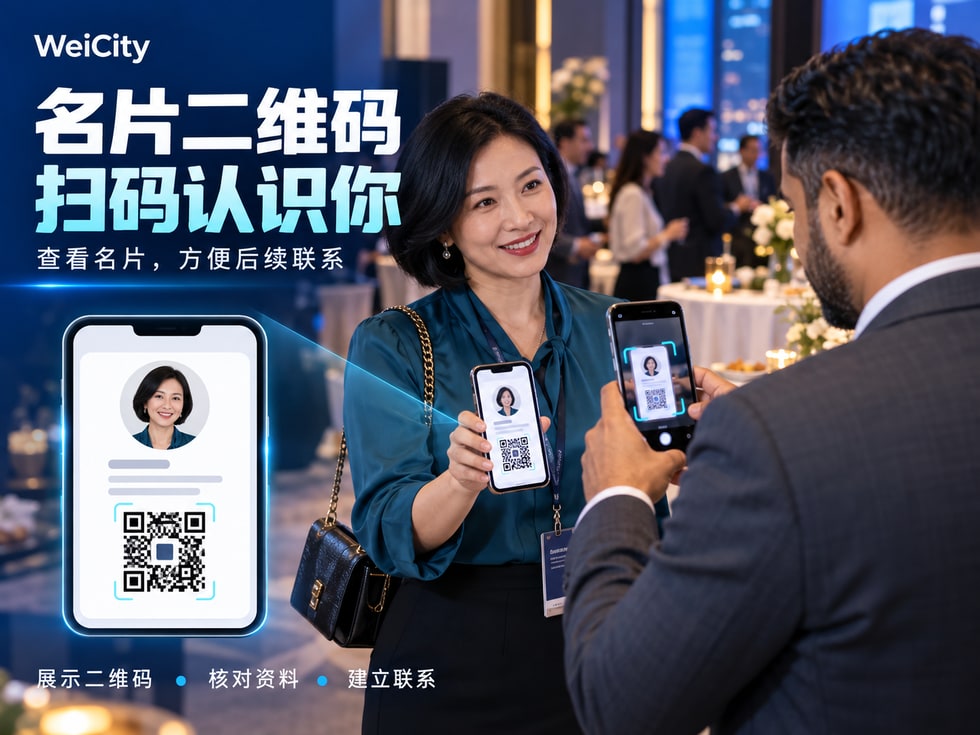
WeiCity 名片二维码可以作为电子名片或个人页面的访问入口,让对方通过扫码查看你已经公开的个人资料,减少手动输入与搜索的步骤。
对于业务员、自由工作者、商家负责人及经常参加商务活动的人来说,名片二维码可以成为日常交流中方便使用的工具。
但需要注意,扫描二维码、查看电子名片、添加平台联系人与保存手机通讯录,是不同的操作。
扫码成功不代表已经自动保存电话号码,也不代表双方已经建立平台联系人关系。
本篇将介绍 WeiCity 名片二维码的用途、展示与扫描方法、联系人保存的区别,以及商务活动、门店接待和宣传资料中的实际使用方式。
名片二维码(Digital Business Card QR Code)是一种通过二维码访问指定电子名片或个人页面的方式。
如果 WeiCity 当前名片页面提供二维码功能,可以通过实际生成的二维码,让对方使用兼容的手机扫描。
👤 查看个人身份。
📷 核对姓名与照片。
💼 了解工作身份。
🏢 查看已公开的公司资料。
📝 阅读个人简介。
📞 查阅公开的联系方式。
🤝 根据页面提供的功能进行后续联系。
假设你是一位槟城房地产顾问。
参加商务交流活动时,认识了一位可能需要房产咨询的客户。
对方希望留下你的联系方式。
你可以展示 WeiCity 名片二维码,让对方扫码查看对应的个人页面。
如果页面中已经整理好工作身份、业务介绍与联系方式,对方就可以进一步了解你的服务。
因为对方不需要:
手动输入完整网址。
重新搜索你的姓名。
在多个同名账号中辨认。
逐个输入你的基本资料。
二维码只是进入相应页面或信息的入口。
扫码后的实际内容与可用操作,以 WeiCity 当前页面显示为准。
📌 名片二维码的核心价值,是让面对面交换个人资料更加方便。
二维码可以帮助别人找到你的页面。
但真正决定对方能否认识你的,是页面中展示的资料。
因此,分享之前应先整理电子名片。
建议使用:
清晰照片。
自然表情。
容易辨认的个人形象。
适合公开展示的图片。
使用客户或朋友熟悉的姓名。
例如:
中文姓名。
英文姓名。
常用工作名称。
例如:
房地产顾问。
摄影师。
保险代理。
销售顾问。
室内设计师。
教育顾问。
如果代表公司,应确认名称正确。
用简短文字说明你提供什么服务。
检查:
电话号码。
国家区号。
电子邮箱。
其他公开联系渠道。
不要公开与商务交流无关的敏感资料。
一位摄影师的名片可以这样介绍:
姓名: Amy Tan
身份: Photographer
地区: Penang, Malaysia
简介: 提供家庭摄影、个人形象照与小型活动拍摄服务,欢迎联系了解档期与拍摄安排。
以上为示例资料。
因为对方扫码之后,通常希望马上知道:
你是谁?
你提供什么服务?
怎样联系你?
📌 二维码负责连接页面,清楚的个人资料负责帮助别人认识你。
使用之前,需要先找到当前账号实际提供的二维码入口。
不同版本的页面布局可能有所不同。
登录自己的账号。
确认当前查看的是自己的资料。
检查页面是否提供:
名片二维码。
分享二维码。
个人页面二维码。
其他相应分享选项。
如果页面提供该功能,按照实际提示展示。
确保对应的是自己的电子名片或个人页面。
使用另一部手机扫描。
检查打开后是否显示正确资料。
应先确认当前账号及页面是否提供该功能。
不要自行假设所有个人页面都有相同的二维码入口。
📌 展示二维码之前,先确认二维码对应的是正确的个人页面。
商务交流通常发生在不同环境中。
例如:
办公室。
餐厅。
展览会。
商场。
商业会议。
客户接待区。
这些地方可能存在灯光、反光或网络条件差异。
因此,展示二维码时应注意几个细节。
确保整个二维码都显示在手机屏幕中。
避免画面太暗。
如果出现明显反光,可以适当调整角度。
让对方有足够时间扫描。
不要把手机贴得太近。
也不要距离太远。
确认打开的是你的电子名片。
例如:
「这是我的 WeiCity 名片二维码,你可以扫码查看我的工作介绍和联系方式。」
你刚认识一位潜在合作伙伴。
交流结束时,可以说:
「很高兴认识你,这是我的电子名片二维码,方便你之后找到我的资料。」
可以根据对方的意愿选择是否分享。
📌 展示二维码时,最重要的是清楚、稳定,并让对方知道扫码之后会看到什么。
收到二维码的一方,可以使用支持二维码识别的手机功能进行扫描。
具体操作取决于手机型号与应用。
例如:
手机相机。
系统扫码功能。
WeiCity 当前提供的相关扫码入口(如有)。
让完整图案进入扫描范围。
如果无法识别,可以稍微移动手机。
避免反光或画面过暗。
确认链接与预期相符。
查看:
姓名。
照片。
工作身份。
其他公开资料。
例如:
查看联系方式。
进一步联系。
使用页面实际提供的其他功能。
部分手机或应用支持从图片中识别二维码。
可以检查当前设备是否提供相应功能。
具体操作因设备与应用而异。
📌 扫码之后,应先确认打开的是正确的个人页面,再决定是否保存或联系。
这是使用电子名片时特别容易混淆的问题。
很多人以为:
「对方扫了我的二维码,就已经加了我。」
实际上不一定。
这几个操作需要分别理解。
主要作用:
打开对应页面。
查看公开资料。
了解个人身份。
扫码成功,不代表已经保存联系人。
如果当前页面提供添加联系人功能,可以按照实际提示操作。
可能涉及:
登录账号。
发起添加。
对方确认。
具体流程以平台当前功能为准。
如果名片页面提供保存联系人功能,可以根据手机提示保存相关资料。
通常可能包含:
姓名。
电话号码。
电子邮箱。
公司名称。
如果页面提供可用的联系渠道,可以根据需要:
拨打电话。
发送邮件。
使用其他实际支持的联系方式。
| 操作 | 主要作用 | 是否代表已经保存联系人 |
|---|---|---|
| 📲 扫描二维码 | 打开对应页面 | 不一定 |
| 👀 查看名片 | 阅读公开资料 | 否 |
| 🤝 添加平台联系人 | 建立平台内联系关系 | 取决于操作结果 |
| 📇 保存通讯录 | 将资料存入手机联系人 | 完成保存后才算 |
一位客户扫描你的二维码。
打开个人页面。
查看工作介绍。
但没有进一步保存号码。
这代表对方已经查看你的名片,不代表手机通讯录中已经有你的联系方式。
📌 扫码是开始,添加与保存需要根据实际功能完成相应操作。
交换名片的目的之一,是让双方日后容易再次联系。
因此,除了展示二维码,还应该检查联系方式是否完整。
让对方知道应该怎样保存你的名字。
例如:
John|房地产顾问。
Amy|摄影师。
建议检查国家区号。
使用经常查看的工作邮箱。
如果 WeiCity 当前名片提供保存通讯录入口,可以按实际提示操作。
确认没有:
错误号码。
错误姓名。
重复联系人。
不一定。
如果对方已经把电话号码保存到手机,之后你修改线上名片,并不代表对方的通讯录会自动同步。
📌 让联系方式容易保存,可以帮助对方在日后需要时更快找到你。
商务活动通常会接触许多新朋友与潜在合作伙伴。
如果每次都手动交换电话号码,可能需要花费不少时间。
名片二维码可以提供另一种选择。
认识新朋友后,展示个人二维码。
与潜在客户交流后,提供名片入口。
方便合作伙伴查看个人工作身份。
在适合的交流场景中,分享讲师或负责人的联系资料。
让客户知道后续可以联系哪位负责人。
你参加一场槟城商业交流活动。
认识了一位餐饮业经营者。
对方希望了解你的服务。
你可以展示电子名片二维码,并说明:
「这是我的个人名片,里面有我的工作介绍和联系方式,方便你之后联系。」
提前准备二维码。
检查网络。
确认个人资料。
测试扫码效果。
如果现场网络不稳定,也可以根据情况提供其他联系方式。
📌 商务活动中,名片二维码可以减少手动输入资料的步骤,让交流更方便。
名片二维码不只适合个人,也适合需要直接与客户沟通的商家负责人及员工。
可以用于介绍:
负责人身份。
工作联系方式。
相关业务联系资料。
可以用于介绍:
业务员姓名。
工作身份。
产品咨询联系方式。
可以用于介绍:
个人身份。
服务地区。
联系方法。
可以用于介绍:
摄影师身份。
服务范围。
预约咨询方式。
可以用于介绍:
课程顾问。
招生负责人。
相关联系资料。
一家五金店有多位销售人员。
不同业务员可以根据实际账号功能,分别使用自己的个人名片。
客户之后需要咨询产品时,就更容易找到之前接洽的负责人。
个人名片主要介绍个人身份。
商家频道主要展示品牌、产品与服务。
📌 对商家来说,名片二维码适合帮助客户找到具体负责人,而商家频道则适合进一步展示业务。
两者可以指向相同或相关的个人页面,但分享方式不同。
适合:
WhatsApp。
电子邮件。
社交媒体。
线上介绍。
适合:
面对面交流。
商务会议。
展览活动。
印刷名片。
宣传资料。
如果你通过 WhatsApp 与客户交流,可以直接发送个人链接。
如果你与客户面对面见面,可以展示名片二维码。
线上交流: 可以优先使用个人链接。
线下交流: 可以考虑使用二维码。
链接是否正确。
页面是否可以访问。
资料是否完整。
📌 个人链接方便点击,二维码方便扫描,两者可以根据交流场景配合使用。
NFC 名片也是一种常见的近距离分享方式。
但 NFC 与二维码使用的技术不同。
通过手机相机或扫码功能识别图案。
通过兼容设备读取 NFC 标签中的信息。
| 比较项目 | 📲 二维码 | 🤝 NFC |
|---|---|---|
| 使用方式 | 手机扫描图案 | 兼容设备近距离读取 |
| 是否需要可见图案 | 通常需要 | 不一定 |
| 常见载体 | 手机、图片、纸张 | NFC 标签或卡片 |
| 设备要求 | 支持二维码识别 | 支持相关 NFC 读取 |
| 主要用途 | 打开对应页面 | 读取指定信息入口 |
一张实体名片可以印有二维码。
如果另外配置 NFC 标签,也可以提供近距离读取方式。
两者可以指向相同的个人页面。
并非所有手机都支持相同的 NFC 读取操作。
WeiCity 是否提供实体 NFC 名片或相关配置服务,应以实际产品功能为准。
📌 二维码与 NFC 都可以帮助分享个人资料,但应根据设备与实际使用条件选择。
如果你希望把 WeiCity 名片二维码印在纸质名片上,需要注意印刷后的识别效果。
确认对应的是目标个人页面。
避免使用模糊截图。
让用户在正常使用距离下容易扫描。
二维码周围应保留适当留白。
避免二维码与背景颜色过于接近。
不要让文字、装饰或其他图片盖住二维码。
例如:
📲 扫码查看我的 WeiCity 电子名片
印刷前先用手机扫描设计稿。
收到印刷成品后,再测试一次。
如果之后修改用户名或个人链接,应重新测试已经印刷的二维码。
📌 印刷二维码之前,应确认图案清晰、链接正确,而且实际扫描没有问题。
二维码旁边最好有一句简单说明。
因为没有说明的二维码,用户可能不知道扫码后会打开什么。
📲 扫码查看我的电子名片
🤝 扫码认识我,方便日后联系
📇 扫码查看我的联系方式
👤 扫码查看负责人名片
🔗 扫码查看个人介绍
建议直接说明扫码后的用途。
避免使用:
「立即获得客户。」
「扫码自动加好友。」
「扫码自动保存通讯录。」
除非实际功能确实支持相应操作。
因为扫码通常只是打开页面。
用户是否进一步添加联系人或保存资料,需要根据实际功能与操作结果判断。
📌 二维码说明应该准确、简短,让用户一眼看懂扫码的目的。
有时二维码已经显示,但对方手机无法识别。
可以从以下几个方向检查。
反复截图或压缩可能影响清晰度。
手机可能难以识别。
二维码边缘可能被裁切。
背景与图案过于接近。
光线反射可能影响识别。
可以调整手机距离。
二维码识别成功后,如果需要打开线上页面,仍可能受到网络影响。
二维码可能指向旧网址。
某些页面可能要求登录或存在访问条件。
先确认二维码是否清楚。
再测试手机是否能够识别。
然后确认链接能否打开。
最后检查页面是否正确。
📌 无法扫码不一定是二维码功能出现问题,也可能与图片、设备、网络或链接有关。
二维码方便分享,也可能被截图、转发或印刷传播。
因此,二维码对应的公开页面需要注意隐私。
确认适合公开。
使用愿意公开展示的照片。
确保真实准确。
优先使用工作号码。
使用适合商务交流的邮箱。
避免公开与业务无关的私人地址。
不要公开身份证号码、护照号码等敏感资料。
确认没有意外指向私人文件或页面。
即使最初只展示给一位客户,也应该考虑二维码可能被拍照或转发。
📌 名片二维码越方便传播,越需要确保对应页面只展示适合公开的资料。
是否正确?
是否清楚?
是否准确?
是否容易理解?
是否有效?
是否正确?
是否正常?
是否能够打开?
是否适合对外展示?
是否清楚完整?
是否容易查看?
是否能够找到实际联系方式或相关操作入口?
请另一位使用者扫描二维码。
确认:
能够识别。
打开正确页面。
看懂你的身份。
找到需要的联系资料。
📌 发布前进行一次真实扫码测试,比只检查二维码图片更重要。
用于访问对应电子名片或个人页面的二维码入口。
通常会根据二维码内容打开相应页面或信息,具体以实际显示为准。
不一定。是否添加成功取决于实际功能与操作结果。
不一定。保存通讯录通常需要相应功能及用户操作。
如果手机相机支持相应二维码识别,可以按照系统提示操作。
部分设备与应用支持图片识别,具体操作取决于设备。
可以考虑印刷使用,但应先测试清晰度与链接。
可以根据实际需要使用,并加入清楚的用途说明。
个人链接方便点击,二维码方便扫描。
不一样。两者采用不同的信息读取方式。
不能保证,应重新扫描测试。
可能与链接、网络、访问权限或设备有关。
如果二维码及对应链接仍然有效,通常可以重复使用。
不能仅凭二维码判断是否支持自动同步。
不能保证,但可以让有需要的人更方便查看个人资料与联系方式。
📌 名片二维码主要解决的是资料访问与分享问题,后续联系仍需要用户根据实际功能完成。
如果你准备开始使用名片二维码,可以先从整理个人资料开始。
检查姓名、照片与工作身份。
说明主要业务与服务方向。
确保号码与邮箱正确。
使用当前页面实际提供的功能。
确认对应正确的个人页面。
检查扫描与访问效果。
例如:
「这是我的 WeiCity 电子名片,你可以扫码查看我的介绍与联系方式。」
例如:
商务会议。
客户拜访。
展览活动。
个人介绍。
如果实际功能与链接允许,可以进一步考虑:
电子名片分享。
个人链接分享。
二维码印刷。
NFC 名片配合。
📌 第一次使用不需要准备复杂的设计,先确保二维码正确、页面清楚、联系方式有效。
每一次认识新朋友或客户,可能只需要几分钟。
但对方日后是否能够找到你,往往取决于当时有没有留下清楚的联系资料。
传统纸质名片可以帮助交换姓名与电话号码。
电子名片则可以通过线上页面整理更多公开资料。
名片二维码进一步提供一种方便的访问方式。
让对方知道你是谁。
帮助对方辨认你。
让对方了解你的业务。
让面对面交换资料更方便。
提供线上访问入口。
根据实际功能保存联系资料。
让一次认识有机会延续。
只公开适合对外展示的信息。
WeiCity 名片二维码的价值,是让个人、业务员、自由工作者与商家负责人,可以通过扫码方式分享电子名片或个人页面。
对于第一次认识你的人,可以减少手动输入网址与搜索账号的步骤。
对于需要后续联系的客户,可以提供重新查看个人资料的入口。
对于经常参加商务活动的人,可以在面对面交流时,更方便地展示身份与联系方式。
但二维码本身并不能代替所有联系操作。
重要的是:
👤 先整理清楚的个人资料。
📲 展示正确的名片二维码。
🔎 确认扫码后进入正确页面。
📞 让对方容易找到联系方式。
📇 根据需要保存手机通讯录。
🤝 通过适合的方式继续交流。
从一张正确、清晰、容易扫描的 WeiCity 名片二维码开始,让面对面交换联系资料更方便,也让第一次认识之后,有一个容易再次查找的个人入口。
具体电子名片、二维码生成、扫码入口、平台联系人添加、手机通讯录保存、个人链接、NFC 配合方式及访问权限,以 WeiCity 当前实际页面及账号可用功能为准。
👉 打开 WeiCity: https://wei.city/