

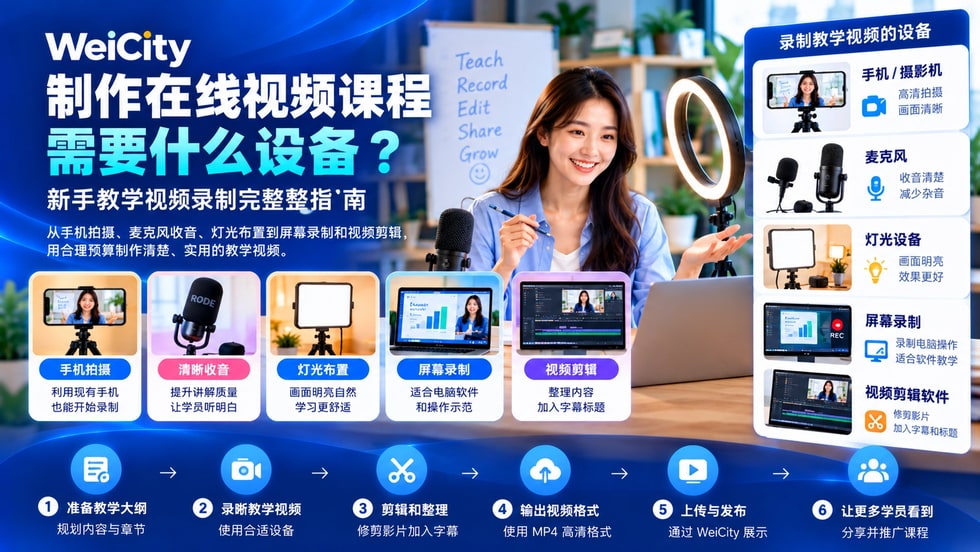
8 制作在线视频课程需要什么设备?新手教学视频录制完整指南
从手机拍摄、麦克风收音、灯光布置到屏幕录制和视频剪辑,帮助教育中心、培训机构及独立讲师用合理预算制作清楚、实用的教学视频。
制作在线视频课程一定需要专业摄影机吗?其实使用手机、麦克风、简单灯光及基础剪辑工具,也能开始录制教学视频。本文介绍新手课程制作设备、屏幕录制软件、收音技巧、拍摄环境、视频格式和预算规划,帮助马来西亚教育中心、培训师与内容创作者制作适合线上学习的课程,并通过 WeiCity 商家频道介绍教学服务。
随着线上学习越来越普遍,许多教育中心、补习老师、培训师及内容创作者,开始考虑制作自己的教学视频。
但是,一提到录制课程,不少人就会想到专业摄影棚、昂贵的摄影机和复杂的视频剪辑设备。
其实,刚开始制作在线视频课程,不一定需要投入大量资金。
📱 已经有手机,可以开始录制吗?
🎤 麦克风应该怎样选择?
💡 没有摄影灯,可以使用自然光吗?
💻 教授 Excel 或电脑软件,需要摄影机吗?
🎬 视频制作完成后,应该使用什么格式?
💰 马来西亚制作一套基础视频课程,需要准备多少预算?
对于刚开始经营线上课程的商家来说,最重要的不是设备有多昂贵,而是让学员能够看清楚、听明白并理解教学内容。
以下介绍适合新手的教学视频制作方法。
不一定。
现在不少智能手机已经具备高清影片录制能力。
如果课程内容主要是老师讲解、基础操作示范或简单教学活动,可以先使用现有手机测试拍摄效果。
例如:
📚 补习老师录制数学题目讲解。
🗣️ 英语老师示范发音与日常对话。
🎨 绘画老师展示绘画技巧。
🍰 烘焙导师录制蛋糕制作步骤。
👨🏫 培训师介绍课程基础知识。
使用手机拍摄时,建议注意以下事项。
✅ 清洁手机镜头,避免画面模糊。
✅ 使用稳定支架,减少画面晃动。
✅ 保持适当拍摄距离。
✅ 选择光线充足的位置。
✅ 尽量减少背景杂物。
✅ 提前检查储存容量与电量。
对于一般教学视频,可以先尝试使用1080p高清画质录制。
如果需要展示细小文字、精细操作或特殊教学内容,再根据实际需要调整拍摄规格。
教学视频与一般娱乐短视频有所不同。
学员需要持续听清老师的讲解。
即使画面清晰,如果声音太小、杂音太多或经常听不清楚,也会影响学习体验。
因此,对以讲解为主的课程来说,改善收音通常是值得优先考虑的事项。
常见的麦克风类型包括:
🎙️ 领夹式麦克风(Lavalier Microphone)
适合讲师站着讲解、走动示范或面对镜头教学。
🎤 USB 麦克风
适合在电脑前录制课程、讲解软件或制作旁白。
🎧 耳机麦克风
适合初期录制电脑教学、线上演示和简单解说。
🎬 指向性麦克风
适合需要更灵活收音安排的录制场景。
选择麦克风时,不应只看价格。
还应该确认:
✅ 是否兼容手机或电脑。
✅ 收音距离是否符合需要。
✅ 是否容易受到环境杂音影响。
✅ 是否需要额外连接设备。
✅ 电池或供电方式是否方便。
录制之前,建议先拍摄30秒至1分钟的测试视频,确认声音清晰,再开始正式教学。
可以。
如果拍摄环境拥有充足而稳定的自然光,初期未必需要购买专业摄影灯。
例如,在靠近窗户的位置录制教学视频。
但需要避免强烈阳光直接照射面部,造成明显阴影或曝光不均。
建议:
☀️ 选择明亮但不会刺眼的位置。
🪟 尽量让主要光线照向老师正面或侧前方。
💡 避免老师背对明亮窗户拍摄。
📱 检查手机画面是否过暗或过亮。
🎬 确保整个录制过程的亮度相对稳定。
如果需要在晚上录制,或者房间光线不足,可以考虑使用LED灯或柔光灯。
对于小型教学空间来说,简单、稳定的灯光安排,往往已经能够改善画面效果。
手持手机录制较长的教学视频,容易造成画面晃动。
而且讲师可能需要同时写字、操作设备或展示教材。
因此,稳定支架是一项实用的基础工具。
不同课程可以选择不同支架。
📱 手机三脚架:适合面对镜头讲解。
📚 桌面支架:适合桌面教学与小型物品展示。
🎨 俯拍支架:适合绘画、书写及手工操作。
🍳 多角度支架:适合烘焙、烹饪与制作示范。
例如,绘画老师可以使用俯拍方式,让学员清楚看到纸张和画笔。
数学老师可以使用固定镜头,展示白板上的解题过程。
重点是让学员能够持续看清楚教学内容。
如果课程主要介绍电脑操作,不一定需要摄影机。
例如:
💻 Microsoft Excel 基础教学。
🎨 Adobe Photoshop 图片编辑。
📊 PowerPoint 简报制作。
🌐 网站后台操作。
📱 数字营销工具应用。
🖥️ 电脑系统与软件使用。
这些课程可以采用屏幕录制(Screen Recording)方式制作。
讲师一边操作电脑,一边通过麦克风进行讲解。
常见工具包括:
🎬 OBS Studio:用于屏幕及视频录制。
💻 QuickTime Player:Mac 用户可用于基础屏幕录制。
🪟 Windows 内建录屏工具:适合部分基本屏幕录制场景。
✂️ 其他视频编辑软件:用于修剪、整理及加入字幕。
软件功能、免费使用范围和系统兼容性可能随版本变化,使用前应查看相关官方说明。
录制电脑课程时,还应该注意:
✅ 放大重要的文字和操作区域。
✅ 避免同时开启太多无关窗口。
✅ 关闭可能出现个人资料的通知。
✅ 使用清楚的鼠标操作与讲解。
✅ 必要时加入局部放大或画面标记。
对于电脑培训师来说,清晰的屏幕录制可能比拍摄老师本人更加重要。
录制完成后,通常需要进行简单剪辑。
例如,删除讲错的部分、调整声音、加入课程标题或整理章节。
新手可以先从操作容易的工具开始。
📱 CapCut:适合基础视频剪辑及部分字幕处理。
💻 iMovie:适合部分 Apple 设备用户进行基础剪辑。
🎞️ DaVinci Resolve:适合有进一步视频编辑需要的创作者。
🖥️ 其他适合的剪辑软件:根据电脑性能、预算及教学需要选择。
不必一开始就学习所有高级剪辑效果。
对于教学视频来说,建议优先完成:
✅ 删除不必要的停顿和错误片段。
✅ 调整过大或过小的音量。
✅ 加入清楚的课程名称。
✅ 使用适量字幕或重点文字。
✅ 确保示范画面能够看清楚。
✅ 保持不同章节的风格一致。
过多动画、音效或复杂转场,不一定有助于学员学习。
教学视频的重点,应该始终放在知识内容和理解效果。
即使拥有良好的设备,如果没有清楚的教学规划,录制过程仍然可能不顺利。
例如,一位英语讲师准备录制基础发音课程。
如果没有教学大纲,可能会出现:
🔸 重复讲解相同知识。
🔸 漏掉重要的学习步骤。
🔸 视频内容过长而缺少重点。
🔸 不知道下一段应该录制什么。
因此,建议录制前先准备简单的大纲。
例如:
📘 课程名称:英语基础发音教学。
🎯 学习目标:认识常见英语元音发音。
📝 第一部分:介绍课程主题。
🗣️ 第二部分:示范不同发音。
🎬 第三部分:展示实际单词。
📚 第四部分:提供练习方法。
✅ 第五部分:总结本课重点。
这样不仅可以帮助讲师顺利录制,也方便以后整理成系列课程。
刚开始制作视频课程,可以先利用现有的办公室、教学室或家中空间。
建议选择:
🏠 相对安静的房间。
💡 光线稳定的位置。
🪑 适合长时间教学的桌椅。
📚 背景整洁且不容易分散注意力的空间。
🔇 尽量减少交通、空调及其他设备噪音。
📱 手机或摄影机能够稳定固定的位置。
例如,一位补习老师可以在白板前录制课程。
一位电脑培训师可以在书桌前进行屏幕录制。
一位烘焙老师则需要选择方便展示食材与操作过程的厨房空间。
不同课程应根据实际教学内容安排拍摄环境。
如果已经拥有可录制高清视频的手机或电脑,就可以先利用现有设备开始。
以下为基础设备规划的示例预算,并非实时市场报价。
📱 方案A:利用现有设备开始
现有手机或电脑:RM0额外购机成本。
简单手机支架:预算RM20至RM80。
基础麦克风:预算RM30至RM150。
使用现有光源:RM0额外灯具成本。
基础免费剪辑工具:可能无需额外软件费用。
📦 预计新增设备预算:约RM50至RM230。
🎬 方案B:改善录制环境
现有手机或电脑:继续使用。
较稳定的支架:预算RM80至RM200。
较好的收音设备:预算RM150至RM400。
基础LED灯光:预算RM100至RM300。
其他简单配件:预算RM50至RM150。
📦 预计新增设备预算:约RM380至RM1,050。
以上金额只是预算规划示例,实际价格会因品牌、品质、商家及购买时间而不同。
也未计算电脑、手机、付费软件、课程制作工时、场地、网络和长期储存等成本。
对于刚开始尝试制作教学视频的商家,建议先使用现有设备测试,再决定是否升级。
制作课程时,应考虑学员可能使用手机、平板或电脑观看。
常见的视频制作建议包括:
🎬 视频格式:MP4。
🖥️ 视频编码:H.264 是常见的兼容性选择。
📺 画面比例:16:9 适合许多横向教学场景。
📱 视频分辨率:1920 × 1080(Full HD)可作为一般课程的起点。
🎤 音频:使用清晰、稳定的声音设置。
但不同课程需要的画面规格可能不同。
例如,展示手机App操作时,直向录屏可能更加合适。
教授 Excel 或 PowerPoint 时,横向画面通常更容易展示完整操作界面。
最终输出格式也应符合实际视频发布或课程交付平台的要求。
除了画面和声音,还需要考虑版权、学员隐私及文件管理。
📸 拍摄授权
如果录制画面包含学生、员工或其他人士,应取得适当的同意和授权。
👶 儿童隐私
拍摄儿童教学活动时,应特别注意监护人同意及个人资料保护。
🎵 音乐版权
不要随意使用没有适当授权的背景音乐。
📚 教学素材版权
使用图片、书籍、教材或其他人的视频内容时,应确认使用权限。
📂 原始文件备份
建议妥善保存原始录制视频、音频及编辑文件。
🔒 资料安全
避免把学生姓名、电话号码或其他个人资料意外录制到公开课程中。
商家应根据适用法律及实际业务情况处理相关事项。
当教学视频制作完成后,下一步就是让有需要的人了解课程。
教育中心、培训机构和个人讲师,可以通过 WeiCity 商家频道集中介绍自己的教学业务。
🏪 介绍教学机构
说明教育中心、培训机构或个人讲师的背景。
📚 整理课程资料
列出课程名称、教学主题、适合对象和学习目标。
🎬 介绍教学视频
根据平台实际支持的内容发布方式,分享课程相关介绍和教学资讯。
👨🏫 展示教学特色
说明授课方式、讲师经验和专业领域。
📱 提供课程咨询入口
让潜在学员知道如何联系商家、了解费用及报名。
🔗 集中分享频道链接
通过社交媒体和日常推广渠道分享课程资料。
例如,一位 Excel 培训师可以介绍:
💻 Excel 基础操作课程。
📊 Excel 常用公式课程。
📈 Excel 数据整理课程。
📝 Excel 实际应用练习。
每套课程分别说明学习目标、内容及适合对象。
需要注意,课程资料展示与视频托管、自动播放、付费观看及学习进度管理属于不同功能。
如需通过 WeiCity 提供完整的线上课程交付服务,应先确认平台实际支持的功能、文件规格及使用条件。
想让更多潜在学员找到教学内容,除了制作视频,也应准备清楚的课程名称与介绍。
例如:
❌ 视频名称:教学第1课。
✅ 建议名称:Excel 基础教学|初学者如何使用 SUM 函数?
❌ 视频名称:英语学习。
✅ 建议名称:英语口语发音基础|初学者常见发音练习。
❌ 视频名称:蛋糕制作。
✅ 建议名称:初学者烘焙课程|简单海绵蛋糕制作教学。
课程介绍建议包含:
🔍 明确的教学主题。
📚 本节课程主要内容。
🎯 适合的学习对象。
👨🏫 讲师及机构资料。
🗣️ 教学语言。
🎬 教学形式。
📞 咨询及报名方式。
如果页面公开且允许搜索引擎抓取,这些清楚的文字资料有助于 Google 理解页面内容。
不过,是否能够被收录和取得排名,仍取决于网站技术设置、内容质量及搜索竞争等因素。
如果你是一位刚开始制作线上课程的讲师,可以按照以下步骤进行。
✅ 第一步:选择一个简单明确的教学主题。
✅ 第二步:确定课程适合哪些学员。
✅ 第三步:准备简单的教学大纲。
✅ 第四步:使用现有手机或电脑测试录制。
✅ 第五步:检查声音、灯光及拍摄角度。
✅ 第六步:先录制一段短教学视频。
✅ 第七步:删除错误片段并调整音量。
✅ 第八步:检查文字与操作画面是否清楚。
✅ 第九步:请合适的人试看片段,收集反馈。
✅ 第十步:根据反馈调整并制作后续课程。
完成第一段视频后,可以逐渐建立适合自己的录制流程。
这样不仅有助于改善教学质量,也能避免一开始就投入过多设备费用。
制作在线视频课程,不一定需要专业摄影棚,也不一定要购买高价摄影设备。
对很多刚开始尝试线上教学的老师和商家来说,现有手机、简单麦克风、稳定支架和基础剪辑工具,就可以成为开始制作课程的基础。
真正应该优先考虑的是:
🎯 教学目标是否清楚。
🎤 讲解声音是否容易听见。
🎬 教学画面是否清晰。
📚 内容安排是否合理。
👨🎓 学员是否能够理解。
📱 课程资料是否方便潜在学员了解。
当课程内容逐步成熟,商家再根据实际需求升级录制设备和制作方式。
🌐 WeiCity|让专业知识被看见,让有需要的学员更容易了解你的课程。
🎓 从现有设备开始,把教学经验逐步整理成有价值的线上学习内容。