

4 自动储存与编辑记录:让文章内容修改更方便
了解储存状态与修改记录,写作中途方便接续,更新文章也更有条理。
文章往往需要分次撰写,也会随着营业安排、服务流程与产品资料变化而更新。本篇介绍自动储存与编辑记录的用途,以及暂停编辑、检查历史内容和发布更新时的注意事项,帮助商家更有条理地管理文章。具体储存范围、记录保留与恢复方式,以 WeiCity 当前编辑页面提供的功能为准。
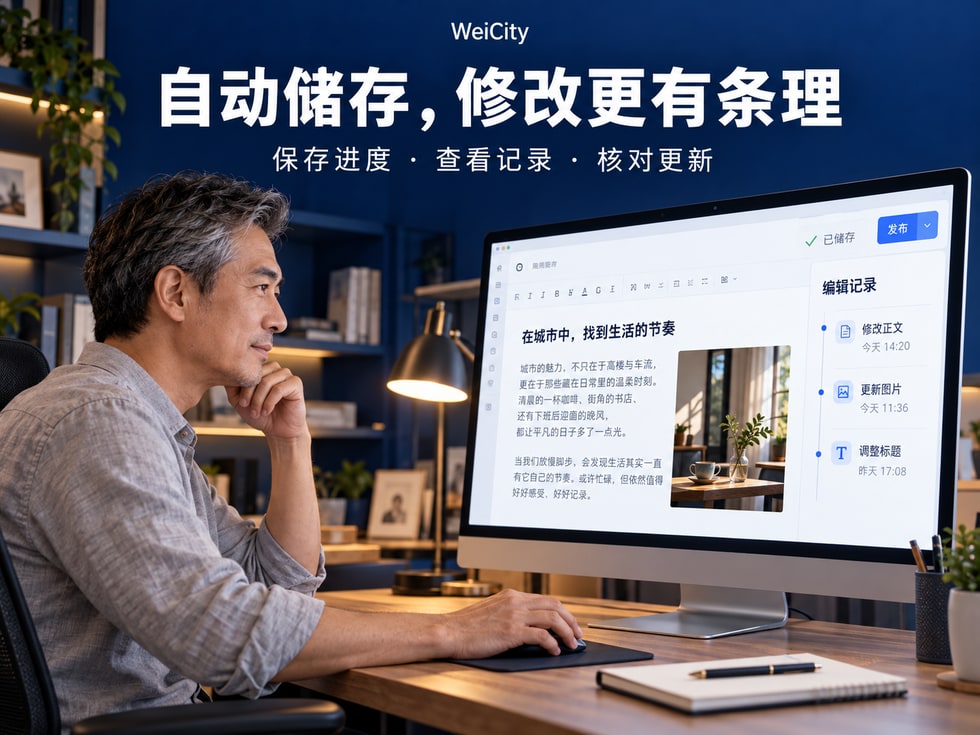
写一篇完整的商家文章,通常不是一次就能完成。
有时候,你可能先写好标题与正文,之后才补充图片。
有时候,写到一半突然收到顾客咨询,需要暂时离开电脑。
也可能在修改文章时,不小心删除了一段重要内容,想找回之前的文字。
这时,你可能会遇到几个问题:
💾 刚刚输入的文字已经储存了吗?
⏳ 文章还在储存,可以直接关闭页面吗?
📝 写到一半,可以下次再继续吗?
🕘 修改过的内容,可以查看之前的版本吗?
🔄 不小心删除文字,还能找回来吗?
📢 文章显示已经储存,顾客看到的内容也更新了吗?
对于经常发布品牌介绍、商品说明、服务指南与专业知识的商家来说,了解文章的储存与修改机制非常重要。
WeiCity 文章自动储存与编辑记录,分别用于协助保存编辑进度,以及查看过去的内容修改。
不过,自动储存、编辑记录、版本恢复与正式发布,并不是完全相同的功能。
具体支持范围、储存状态、记录内容与恢复方式,应以 WeiCity 当前文章编辑页面实际提供的功能为准。
本篇将介绍怎样检查文章储存状态、理解编辑记录、处理误删内容,以及在修改和发布文章时减少资料遗失的风险。
自动储存(Auto Save)是指编辑器在符合特定条件时,自动保存正在编辑的内容。
它的主要用途,是减少作者完全依赖手动储存的需要。
例如:
你正在撰写一篇服务介绍。
已经完成三个章节。
但突然需要回复顾客消息。
如果编辑器支持自动储存,就可能按照系统设定保存已完成的编辑内容。
较长的文章不一定需要一次完成。
例如:
第一天整理文章结构。
第二天补充服务说明。
第三天加入图片。
第四天检查排版。
有些资料需要先向团队确认。
例如:
商品规格。
服务价格。
营业时间。
预约安排。
可以先完成已经确认的部分,再补充其他内容。
调整图片、段落与文字时,可以根据页面显示确认修改是否已经储存。
当需要离开电脑时,可以先检查储存状态。
不同编辑器可能采用不同机制。
例如:
输入后经过一段时间才储存。
停止输入后触发储存。
修改特定内容时触发储存。
因此,不能因为文字仍然显示在编辑区域,就认定已经成功保存。
📌 自动储存可以协助保存文章进度,但离开页面前仍应确认储存结果。
判断文章是否储存成功,最重要的是查看编辑页面实际显示的状态。
不同版本可能使用不同文字或图标。
例如:
⏳ 正在储存。
💾 已储存。
⚠️ 储存失败。
🌐 网络异常。
这些属于常见状态示例,并不代表 WeiCity 当前页面一定使用相同的提示文字。
如果页面显示正在储存,建议等待操作完成。
不要立即关闭页面或切换设备。
如果页面明确显示储存成功,可以进一步检查重要修改是否已经保存。
如果出现错误提示,不要急着刷新页面。
可以先保留重要文字,再检查问题。
如果网络中断,编辑器可能无法正常把最新内容保存到服务器。
如果储存状态持续不变,可以先复制重要内容作为备份。
假设你正在编辑一篇文章:
🏪 商家服务介绍与预约指南
刚刚新增了:
📅 预约时间。
📍 服务地区。
💰 收费说明。
如果此时页面仍显示正在储存,建议先等待。
如果储存失败,则应先保留这些新内容,再处理网络或编辑问题。
📌 确认储存成功,应以页面状态与实际保存结果为依据,而不是只看编辑区域有没有文字。
商家在经营过程中,经常需要同时处理不同工作。
例如:
💬 回复顾客。
📞 接听电话。
📦 处理订单。
🏪 接待到店客户。
📅 安排预约。
因此,文章可能需要分几次完成。
如果时间允许,尽量把正在写的句子或段落完成。
这样下次回来时,更容易继续。
确认页面是否显示储存完成。
例如:
补充第三章节。
更换商品照片。
检查预约说明。
加入相关链接。
如果文章较长,或者包含不容易重新整理的内容,可以另外保存一份文字备份。
确认重要修改已保存后,再关闭页面或离开。
第一阶段:
📝 完成标题与正文。
第二阶段:
🖼️ 加入相关图片。
第三阶段:
🔗 添加链接。
第四阶段:
📱 检查手机显示。
第五阶段:
📢 完成发布。
如果浏览器关闭、设备重新启动或网络异常,尚未保存的内容可能遗失。
📌 分次写作时,养成离开前检查储存状态的习惯,可以减少重新整理文章的风险。
自动储存与编辑记录,虽然都与文章内容有关,但用途不同。
主要用于保存当前编辑进度。
例如:
新增文字。
修改段落。
调整文章内容。
主要用于查看过去保存的修改情况。
例如:
之前使用过什么说明。
某次修改发生在什么时候。
文章过去包含哪些内容。
自动储存关注的是:现在的修改有没有保存。
编辑记录关注的是:过去的内容曾经是什么样子。
一家美容中心原本发布:
「服务时间约为 60 分钟。」
之后根据实际安排修改为:
「服务时间约为 75 分钟。」
如果编辑记录保留了对应版本,商家可能可以查看之前的说明。
但能否查看具体差异、记录建立频率与保留期限,需要以当前功能为准。
例如:
输入一个字。
删除一句话。
修改一个标点。
不一定都会分别产生可查看的记录。
📌 自动储存帮助保存当前进度,编辑记录则帮助了解过去的修改,两者不能完全互相代替。
当文章经过多次修改后,作者可能忘记之前使用过哪些文字。
如果编辑器提供相应记录,可以根据实际内容查看。
例如:
之前的服务介绍。
原来的商品说明。
过去的预约安排。
了解某次修改大约发生在什么时候。
如果系统提供差异比较,可以查看修改前后的内容。
更新文章时,可以参考过去的文字表达。
例如:
某段内容什么时候改变。
某项说明是否曾经存在。
一家清洁服务商家更新服务介绍。
原本提供:
住宅清洁。
办公室清洁。
之后新增:
搬迁前后清洁。
如果编辑记录包含对应版本,就可能帮助商家了解服务说明的变化。
例如:
是否记录草稿修改?
是否记录正式发布?
是否包含图片?
是否提供时间信息?
是否可以比较版本?
是否支持恢复?
这些都应以 WeiCity 当前页面实际提供的功能为准。
📌 编辑记录的价值,是帮助商家回顾过去的内容,但不应假设所有历史修改都一定可以找回。
编辑文章时,可能出现误删内容的情况。
例如:
删除一个段落时,连同其他文字一起删除。
调整标题时,误删正文。
替换图片时,影响附近内容。
如果刚刚发生误删,可以先查看编辑器是否支持撤销。
在 Mac 上,常见快捷键是:
Command + Z(⌘Z)
但实际效果取决于编辑器。
如果误删内容已经保存,可以检查是否存在相关历史记录。
如果之前在其他文档保存过文字,可以从备份中找回需要的段落。
有时内容并没有删除,而是因为排版或编辑区块变化,导致暂时不容易找到。
如果编辑记录提供恢复功能,也应先确认恢复范围。
因为恢复旧版本可能同时覆盖其他已经完成的新修改。
假设文章原本包含:
🏪 商家介绍。
🛠️ 服务内容。
📅 预约说明。
🕒 营业时间。
你只想找回旧的服务介绍。
但营业时间已经更新。
如果直接恢复整篇旧文章,就可能把营业时间也恢复成过期资料。
因此,更稳妥的做法是先查看旧内容,再根据实际功能选择需要恢复的部分。
📌 误删内容时,先确认需要找回什么,再决定是否使用版本恢复,避免覆盖其他正确资料。
当文章出现错误时,很多人第一反应是希望恢复到之前的状态。
但旧版本不一定全部正确。
例如:
旧版本的商品价格已经过时。
旧版本的电话号码已经停用。
旧版本的预约流程已经改变。
是一个字?
一个段落?
一张图片?
还是整篇文章?
例如:
新的营业时间。
最新商品规格。
已经确认的服务说明。
寻找需要参考的旧内容。
如果系统允许复制或查看历史文字,可以根据需要重新整理。
如果系统提供恢复操作,应先确认影响范围。
确认没有把旧资料带回文章。
📌 找回旧内容的目的,是修正错误,而不是让所有资料都退回过去的状态。
这是文章管理中很容易混淆的问题。
储存内容与正式发布,不一定是同一个操作。
主要用于保存编辑进度。
可能用于保留尚未公开的文章内容。
如果系统提供预览功能,可以在发布前检查显示效果。
用于按照平台实际流程公开文章。
用于按照平台实际流程修改已经发布的内容。
假设一家餐厅修改营业时间。
原本:
星期一至星期六营业。
现在:
星期一至星期日营业。
即使编辑器显示已经储存,也应该进一步确认公开页面是否显示新的营业安排。
先确认储存状态。
再按照页面实际提供的发布或更新流程操作。
最后重新打开公开文章,检查内容。
有些编辑器会区分草稿与发布。
有些可能采用其他更新方式。
不能仅凭「已储存」三个字,就判断顾客看到的页面一定已经改变。
📌 文章修改完成后,应同时确认编辑内容与公开页面的实际状态。
商家文章除了文字,也可能包含大量图片。
例如:
📷 商品照片。
🏪 店铺环境。
🛠️ 服务案例。
🍽️ 餐点图片。
📍 到店路线。
如果商品款式或店铺环境已经改变,可以更新相关照片。
确认图片显示完整。
替换图片后,原来的说明可能不再适用。
避免图片调整影响正文排列。
等待图片相关修改完成保存。
确认新图片正常显示。
一家家具店更换了产品照片。
原本展示白色收纳柜。
新照片展示木色收纳柜。
如果文字仍写着「白色款式」,就会造成图文不一致。
因此,更新图片时也应检查对应文字。
📌 图片修改不只是替换照片,还需要确认文字说明与实际商品一致。
商家文章可能包含相关链接。
例如:
🛍️ 商品详情。
🍽️ 菜单。
🎟️ 优惠活动。
📷 作品图库。
📅 预约说明。
📍 商家频道。
如果相关页面发生变化,旧链接可能不再适用。
确认网址没有输入错误。
确认链接仍然可以打开。
确保说明与目标页面一致。
确认链接在手机上可以正常使用。
例如:
旧商品已经下架。
活动已经结束。
服务介绍已经迁移。
一家烘焙店原本在文章中连接到节庆礼盒。
活动结束后,可以检查是否需要移除或更新相关链接。
📌 文章内容更新时,也应检查相关链接,避免顾客进入错误或过时的页面。
一次修改整篇文章,可能不容易发现遗漏。
例如:
同时修改价格、服务流程、图片、链接与营业时间。
如果其中一项出现问题,就可能难以判断原因。
建议按照内容类型分批调整。
例如:
营业时间。
地址。
电话号码。
预约安排。
例如:
服务范围。
服务流程。
适用条件。
例如:
段落。
小标题。
常见问题。
例如:
商品照片。
服务案例。
店铺环境。
确认相关入口正确。
每完成重要修改,就根据实际页面检查保存状态。
确认公开文章显示正确。
📌 分批修改可以让每次调整更容易核对,也有助于减少遗漏。
如果 WeiCity 当前版本支持不同设备访问文章编辑功能,商家可能希望在电脑与手机之间切换。
例如:
💻 在电脑上撰写长文章。
📱 在手机上检查显示。
💻 回到电脑补充图片。
但如果两个设备同时编辑同一篇文章,就需要特别小心。
例如:
电脑上修改了服务内容。
手机仍然显示旧内容。
之后手机再次保存,可能产生内容冲突。
是否会发生覆盖,取决于编辑器的同步与冲突处理机制。
先在当前设备完成编辑。
确认储存成功。
退出当前编辑状态。
再从另一台设备打开文章。
确认看到的是最新内容。
尤其是长文章或涉及重要经营资料的内容。
📌 多设备编辑时,避免同时修改同一篇文章,可以减少不同版本互相覆盖的风险。
文章编辑通常需要依赖当前页面与网络连接。
如果网络不稳定,可能影响储存操作。
例如:
🌐 网络突然断开。
📶 Wi-Fi 信号不稳定。
💻 电脑进入睡眠。
🔄 浏览器意外重新载入。
如果储存状态异常,刷新页面可能导致尚未保存的内容遗失。
可以先将最新修改复制到本地文档。
确认设备是否正常联网。
网络恢复后,按照页面实际操作检查。
确认文章没有缺少刚刚修改的部分。
可以先保留文字备份,再根据实际情况检查。
不要因为编辑区域仍然显示完整内容,就认定服务器已经保存成功。
📌 网络异常时,优先保护尚未保存的文字,再处理编辑器问题。
自动储存与编辑记录可以协助管理文章,但重要内容仍值得另外保留备份。
尤其是:
📘 长篇专业文章。
🛠️ 详细服务指南。
📋 重要营业说明。
📚 教学内容。
📝 需要多次修改的文章。
可以将原稿保存在自己使用的文档中。
例如:
「商家服务介绍|2026-10-16」
例如:
修改前版本。
修改后版本。
避免需要重新制作或寻找。
方便之后检查。
例如:
WeiCity_商家服务介绍_2026-10-16
WeiCity_预约指南_2026-10-16
WeiCity_商品说明_2026-10-16
不要把不必要的个人资料复制到公开或不安全的位置。
📌 自动储存方便日常编辑,独立备份则可以为重要内容增加一层保障。
商家发布文章后,可能希望内容能够帮助更多人通过搜索了解业务。
但文章内容改变后,也需要考虑资讯是否仍然准确。
例如:
🏡 装修咨询前需要准备哪些资料?
避免继续介绍已经停止提供的服务。
如果价格改变,应检查相关说明。
特别是商家搬迁之后。
减少无法访问的相关页面。
避免旧照片造成误解。
已经结束的活动,应标注相应状态。
搜索引擎需要重新抓取与处理页面,更新显示的时间并不固定。
也不能保证修改后一定提高搜索排名。
📌 定期维护文章,首先是为了让顾客看到准确资讯,也有助于保持网页内容的相关性。
应以当前文章编辑器实际提供的自动储存功能与状态为准。
不一定,具体触发方式取决于编辑器。
建议先确认储存完成,再离开页面。
检查储存状态,并为重要内容保留备份。
用于查看系统实际保留的历史修改资讯。
不一定,取决于记录机制。
如果相关内容仍保留在可访问的编辑记录中,可以按照实际功能查看。
可以先尝试撤销,并检查是否有历史记录或备份。能否恢复取决于实际功能与记录范围。
可能会,因此操作前应确认恢复范围。
不一定,储存与发布可能是不同操作。
应以实际发布机制及公开页面显示为准。
不能保证。网络异常可能影响储存。
即使支持多设备访问,也建议避免同时修改同一篇文章。
不能假设永久保留,具体期限应以当前系统为准。
取决于实际记录范围。
建议保留独立备份,特别是较长或重要的内容。
📌 自动储存、编辑记录与备份各有不同用途,结合使用可以让文章管理更有条理。
无论是刚完成一篇文章,还是只修改了其中一段,都可以建立简单的检查习惯。
确认页面是否显示保存成功。
检查刚刚新增或修改的内容。
确认图片没有遗漏或显示异常。
检查重要链接是否正确。
确认活动、预约与营业资讯准确。
较长或重要的原稿,可以另外保存。
如果需要对外更新,确认已经完成实际发布操作。
从读者角度重新打开文章检查。
因为每次编辑都重复相同的检查步骤,可以减少遗漏。
特别是经常需要更新商品、服务与营业资讯的商家。
📌 离开前确认储存,发布后检查结果,是文章管理中值得养成的习惯。
商家文章不一定需要一次写完。
一篇完整的内容,可能需要经过多个阶段。
先整理主题。
再撰写正文。
接着补充图片。
之后检查排版。
最后完成发布。
随着业务发展,文章还可能需要不断修改。
例如:
🛍️ 商品规格更新。
🛠️ 服务项目调整。
📅 预约流程改变。
📍 店铺地址更新。
🕒 营业时间修改。
可以根据实际工作安排,分次整理内容。
留意当前页面提供的储存状态。
根据实际记录功能,查看需要的历史内容。
保留正确的新资料,避免误用过时内容。
按照实际发布流程完成操作。
从顾客角度查看文章是否正确。
WeiCity 文章自动储存与编辑记录的价值,是协助商家更有条理地管理内容,而不只是完成一次发布。
对于经常需要分次写作的商家,自动储存可以协助保存编辑进度。
对于需要持续更新文章的作者,编辑记录可以提供回顾过去内容的参考。
但无论使用什么编辑工具,重要内容仍应保留适当备份,并在离开编辑页面前确认储存状态。
💾 写到一半,先确认储存。
🕘 修改之后,需要时查看记录。
🔄 发现错误,谨慎处理旧版本。
📢 完成修改,再确认公开页面。
📝 让每一篇文章都能够持续整理、更新与使用。
具体自动储存、手动储存、编辑记录、历史版本、内容恢复、草稿、预览与发布功能,以 WeiCity 当前实际编辑页面及账号可用功能为准。
👉 打开 WeiCity: https://wei.city/